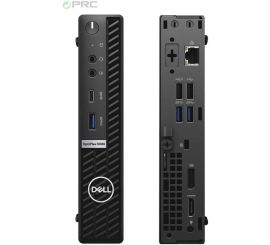
Crear una copia de seguridad de tu PC con Windows.

¿Cómo crear una copia de seguridad de tu PC?
Crear una copia de seguridad de tu PC con Windows es esencial para proteger tus datos contra pérdidas debido a problemas de hardware, errores o malware. Tanto si usas Windows 10 como Windows 11, siempre es una buena idea hacer copias de seguridad periódicas de tus archivos y configuraciones. Esto se puede hacer fácilmente con las opciones de copia de seguridad integradas de Windows, o con software de copia de seguridad externo que te ofrece mayor flexibilidad. Con una copia de seguridad bien configurada, puedes restaurar rápidamente tu sistema si algo sale mal.
¿Comprar un PC con Windows?

Paso 1: iniciar sesión con una cuenta de Microsoft
El primer paso para crear una copia de seguridad en Windows 10 o Windows 11 es iniciar sesión con tu cuenta de Microsoft. Esto te da acceso a OneDrive, que te permite guardar archivos automáticamente en la nube. De esta manera, puedes acceder a tus archivos desde cualquier lugar, incluso si tu PC se daña o se pierde. Ve a la configuración de tu PC, haz clic en "Cuentas" e inicia sesión con tu cuenta de Microsoft para activar esta función. Esta es una forma práctica de hacer una copia de seguridad de tus documentos más importantes sin tener que mover los archivos manualmente.

Paso 2: crear una copia de seguridad
Después de iniciar sesión en tu cuenta de Microsoft, puedes comenzar a crear una copia de seguridad de tu PC con Windows. En Windows 10 y Windows 11, puedes hacerlo a través de la función de copia de seguridad integrada. Ve a "Configuración", luego a "Actualizar y seguridad" y haz clic en "Copia de seguridad". Aquí puedes elegir si quieres copiar tus archivos a un disco externo o a la nube a través de OneDrive. Para una opción de copia de seguridad más completa, puedes usar un software de copia de seguridad especial que configura copias de seguridad automáticas de todos tus archivos y configuraciones. No olvides hacer copias de seguridad con regularidad para tener siempre las versiones más recientes de tus archivos.


Desktops
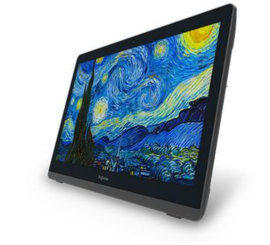
ProWise PW.1.34002.0001 All-in-one
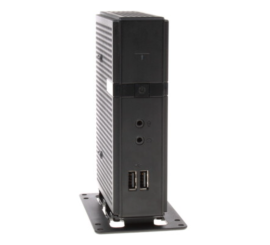
Atrust t176 USFF
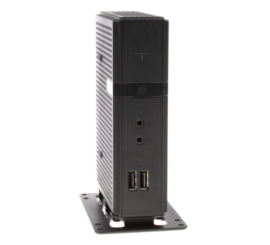
Atrust t176L USFF
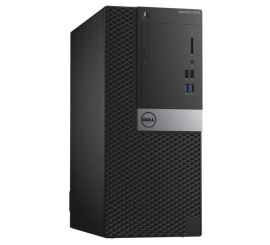
Dell OptiPlex 3040 Micro Tower
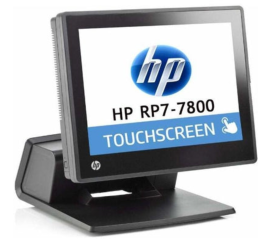
HP RP7 Retail System Model 7800 All-in-one