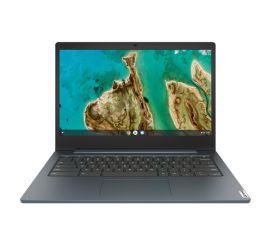
Cómo hacer una captura de pantalla en un Chromebook.
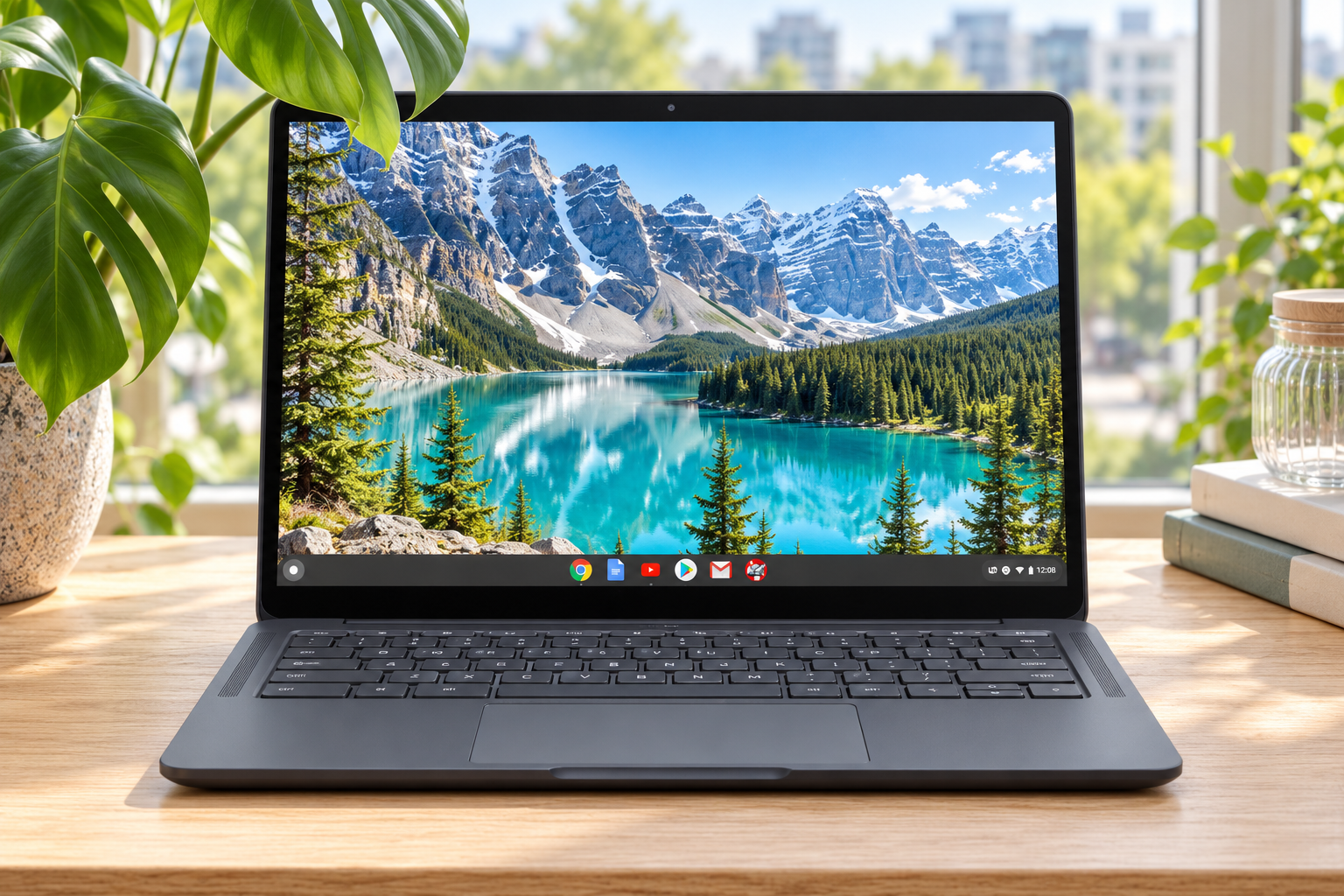
Cómo hacer una captura de pantalla en un Chromebook
Hacer una captura de pantalla en un Chromebook es sencillo y rápido. Hay varios métodos para hacerlo, dependiendo de lo que quieras capturar exactamente. La forma más sencilla de hacer una captura de pantalla es usando las teclas Ctrl + Tecla de cambio de ventana. La tecla de cambio de ventana es la tecla con un rectángulo y dos líneas a la derecha del rectángulo, normalmente en la fila superior del teclado. Esta combinación hace una captura de pantalla de toda la pantalla y la guarda en la carpeta 'Descargas'.
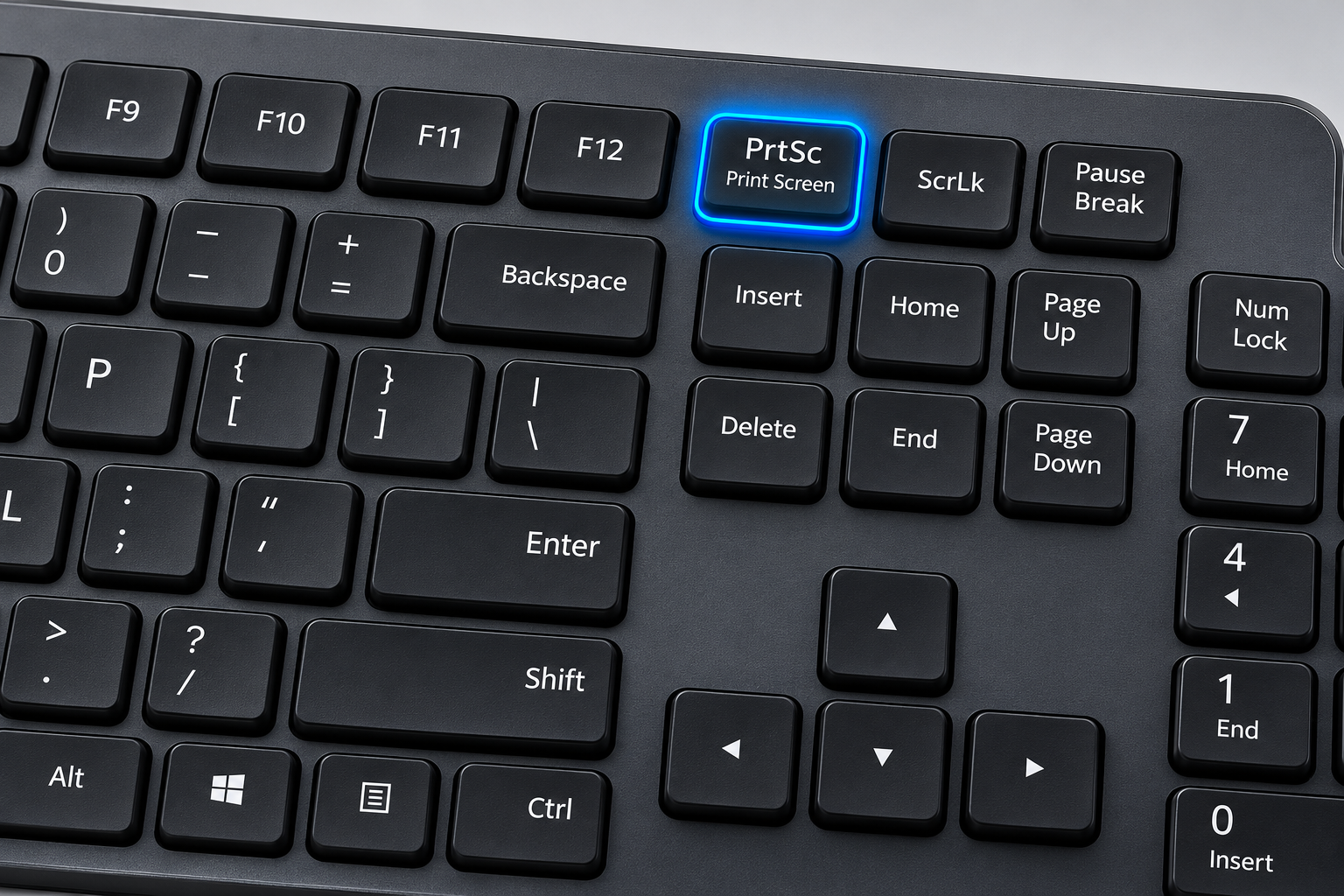
Captura de pantalla en Chromebook: ¿Qué hace?
Una captura de pantalla en un Chromebook se puede hacer de diferentes maneras, dependiendo de tus necesidades. Si solo quieres capturar una parte de la pantalla, puedes usar las teclas Ctrl + Mayús + Tecla de cambio de ventana. Esto cambia tu cursor a una cruz con la que puedes seleccionar un área de la pantalla. Una vez que hayas seleccionado el área deseada, la captura de pantalla se hará y guardará automáticamente. Esta funcionalidad es útil para compartir información específica sin tener que capturar toda la pantalla.
¿Comprar un Chromebook?
Más consejos para Chromebook
Además de hacer capturas de pantalla, hay muchos otros consejos y trucos útiles para sacar el máximo provecho de tu Chromebook. Por ejemplo, puedes aumentar significativamente tu productividad usando atajos de teclado. Piensa en el uso de Alt + [ y Alt + ] para cambiar rápidamente entre ventanas, o Ctrl + Alt + / para ver una lista de todos los atajos de teclado. Además, puedes usar las herramientas integradas de Chrome OS para optimizar y proteger tu dispositivo. En ReMarkt no solo ofrecemos Chromebooks, sino también soporte y consejos completos para mejorar tu experiencia con Chromebook.


Nuestros Chromebooks