
Cómo eliminar aplicaciones en MacBook.
¿Cómo eliminar programas en un MacBook?
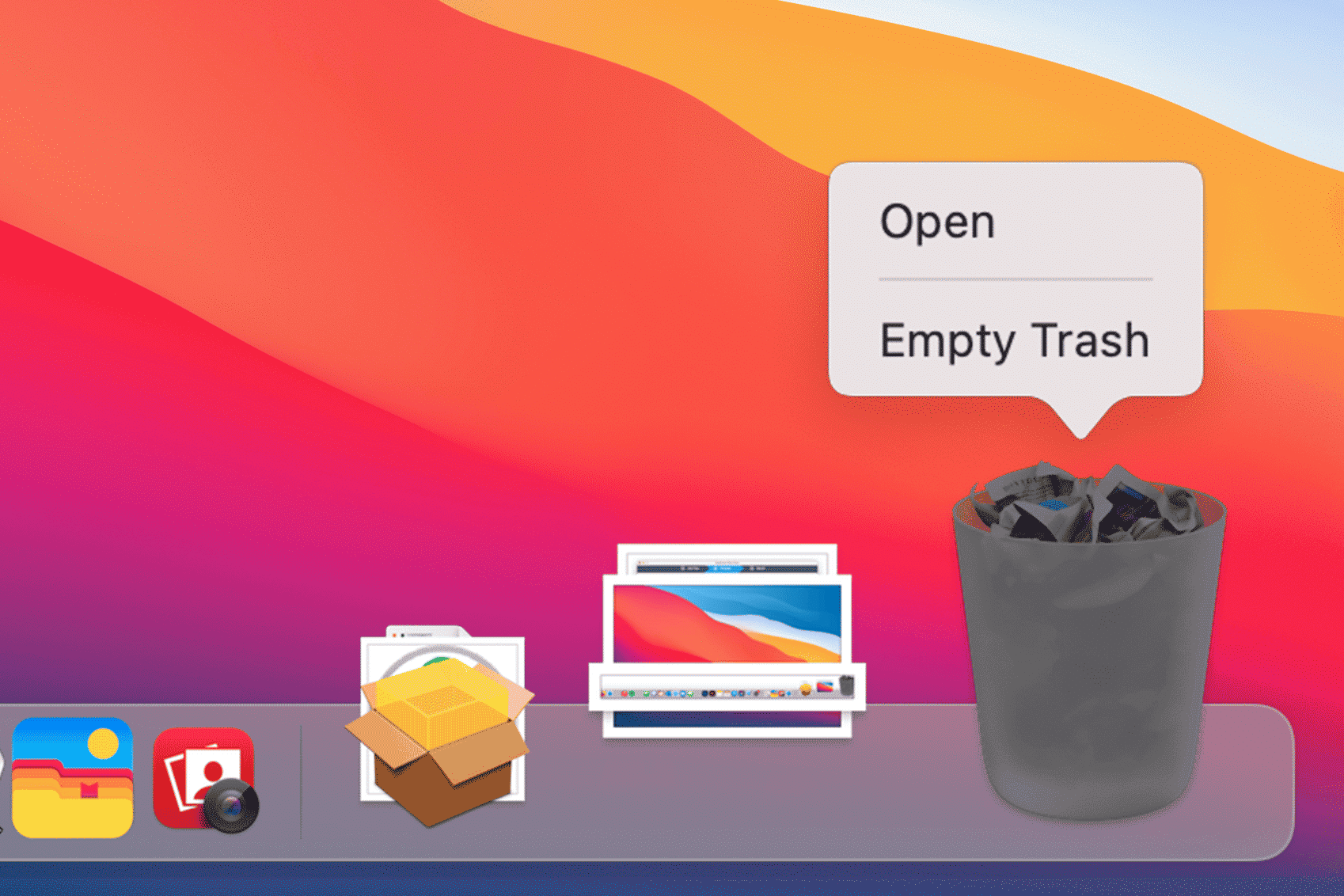
En un MacBook, puedes eliminar aplicaciones a través de Launchpad o Finder. A través de Launchpad, abre la aplicación, mantén presionada la tecla Opción (⌥) y haz clic en la cruz (X) para eliminar la aplicación. En Finder, ve a la carpeta Aplicaciones, busca la aplicación y arrástrala a la Papelera. No olvides vaciar la papelera para eliminar completamente la aplicación.
¿MacBooks reacondicionados?

¿Qué pasos seguir para eliminar una aplicación?
Las aplicaciones de la App Store generalmente se eliminan a través de Launchpad, mientras que las aplicaciones instaladas manualmente es mejor eliminarlas a través de Finder. Después de eliminar una aplicación, es aconsejable verificar si quedan archivos residuales en la carpeta Biblioteca > Application Support.
¿Qué hacer con las aplicaciones que no se pueden eliminar?
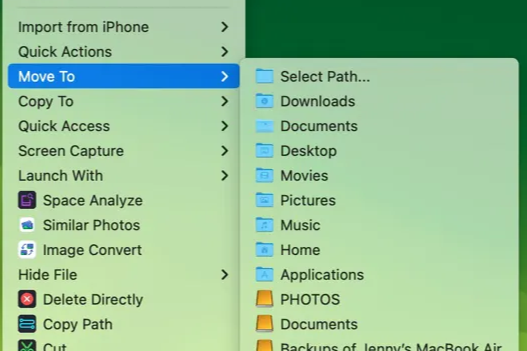
Si una aplicación no se puede eliminar, ciérrala completamente primero a través de la Vista de actividades. Busca la aplicación en la lista, fuerza su detención e intenta eliminarla de nuevo. Algunas aplicaciones requieren derechos de administrador, lo que significa que es posible que debas ingresar tu contraseña de administrador. Si la eliminación manual falla, puedes usar una herramienta como AppCleaner para limpiar los archivos restantes.
Siguiendo estos pasos cuidadosamente, puedes eliminar fácilmente la mayoría de las aplicaciones de tu MacBook, incluidos los archivos residuales que puedan quedar.
Asesoramiento MacBook


Mejores MacBooks
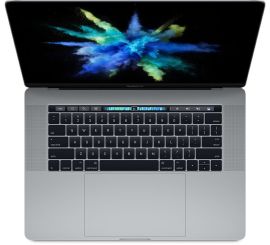
Apple MacBook Pro (15 pulgadas, 2017) - Garantía de 2 años
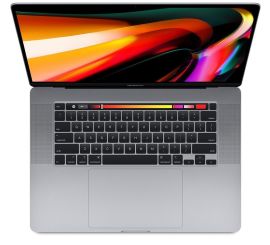
Apple MacBook Pro (15 pulgadas, 2018) - Garantía de 2 años
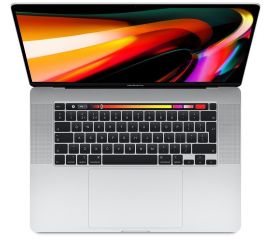
Apple MacBook Pro (15 pulgadas, 2018) - Garantía de 2 años
Apple MacBook Pro (15 pulgadas, 2017) - Garantía de 2 años
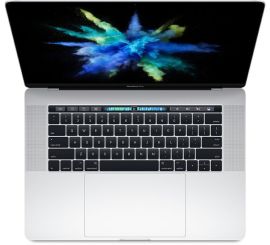
Apple MacBook Pro (15 pulgadas, 2017) - Garantía de 2 años