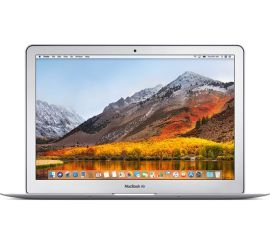
Cómo hacer una captura de pantalla en un MacBook.
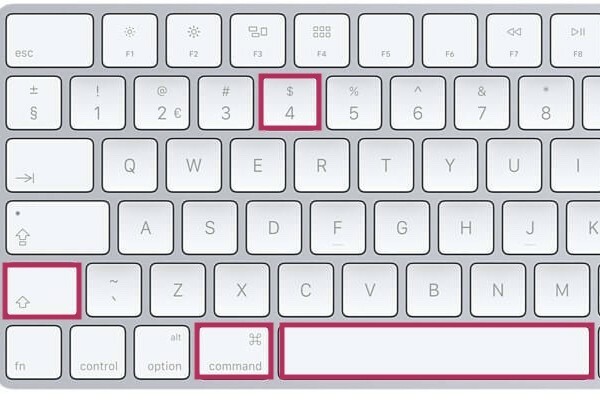
¿Qué teclas usas para una captura de pantalla en MacBook?
En un MacBook, puedes hacer capturas de pantalla de diferentes maneras, dependiendo de lo que quieras capturar. Usa:
- Mayús + Comando (⌘) + 3: Captura de pantalla de la pantalla completa.
- Mayús + Comando (⌘) + 4: Selecciona una parte específica de la pantalla.
- Mayús + Comando (⌘) + 4 > Barra espaciadora: Captura de pantalla de una ventana específica.
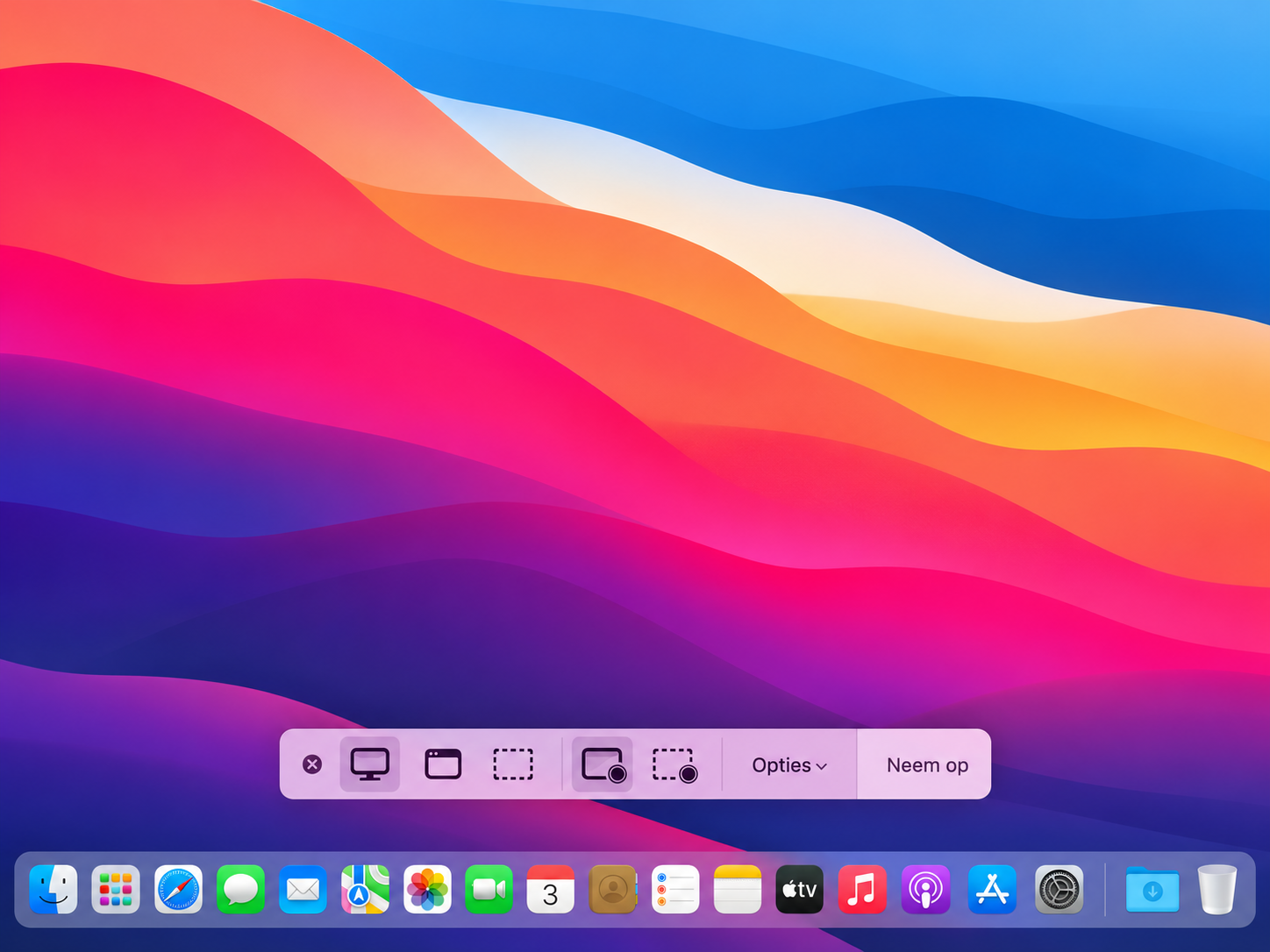
- Mayús + Comando (⌘) + 5: Abre el menú de captura de pantalla para opciones adicionales, como grabación de pantalla o configuraciones personalizadas.
Después de hacer una captura de pantalla, aparecerá una miniatura en la esquina de tu pantalla. Puedes hacer clic en ella para editarla o guardarla directamente.
MacBooks Reacondicionados
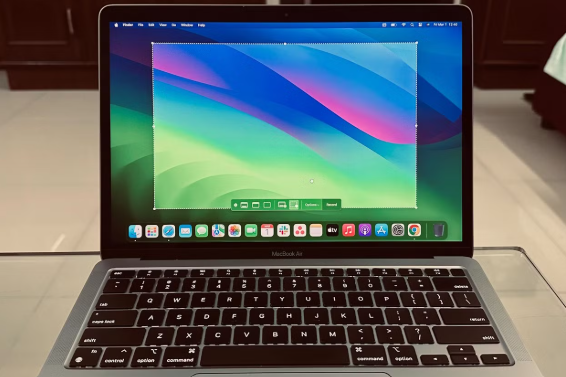
Las capturas de pantalla se guardan de forma predeterminada en tu Escritorio con el nombre de archivo Captura de pantalla [fecha] a las [hora].png. Puedes cambiar la ubicación de almacenamiento:
- Presionando Mayús + Comando (⌘) + 5.
- Haciendo clic en Opciones.
- Eligiendo una nueva ubicación de almacenamiento, como 'Documentos' o una carpeta específica.
También puedes encontrar rápidamente las capturas de pantalla buscando 'Captura de pantalla' en el Finder.
¿Cómo editas una captura de pantalla en tu MacBook?
Después de hacer una captura de pantalla, aparecerá una miniatura en la esquina de tu pantalla. Haz clic en ella para abrir la captura de pantalla directamente en la aplicación Vista previa integrada. En esta aplicación, puedes:
- Recortar: Elimina partes no deseadas de la captura de pantalla.
- Herramientas de dibujo: Agrega líneas, flechas y formas.
- Anotaciones: Agrega texto u observaciones a la imagen.
Después de editar, haz clic en Listo para guardar los cambios.
Asesoramiento Apple


MacBooks Reacondicionados
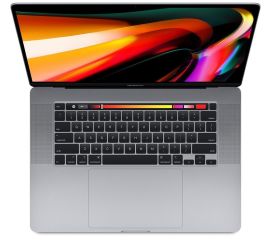
Apple MacBook Pro (15 pulgadas, 2018) - Garantía de 2 años
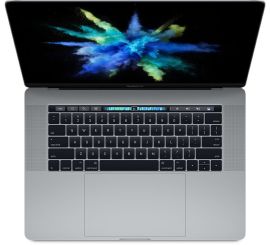
Apple MacBook Pro (15 pulgadas, 2017) - Garantía de 2 años
Apple MacBook Pro (15 pulgadas, 2017) - Garantía de 2 años
Apple MacBook Pro (15 pulgadas, 2017) - Garantía de 2 años
Apple MacBook Pro (15 pulgadas, 2017) - Garantía de 2 años