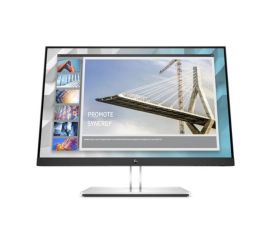
Ajustar el brillo de la pantalla.
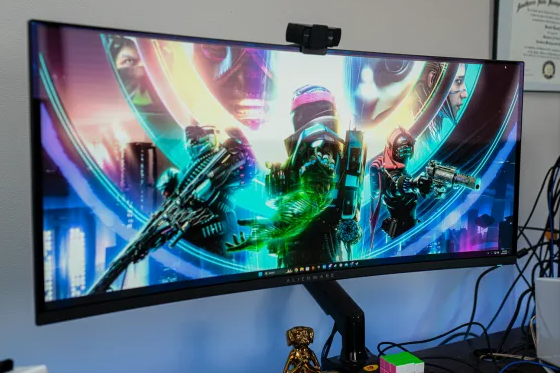
¿Cómo ajustas el brillo de tu pantalla?
Ajustar el brillo de tu pantalla se puede hacer de diferentes maneras, dependiendo de tu dispositivo y sistema operativo. En Windows 11, ve a 'Configuración' → 'Sistema' → 'Pantalla' y ajusta el control deslizante de brillo. En un monitor externo, normalmente usas los botones físicos en la pantalla para ajustar el brillo. Asegúrate de que tu brillo esté adaptado a las condiciones de luz de tu habitación para un confort visual óptimo.
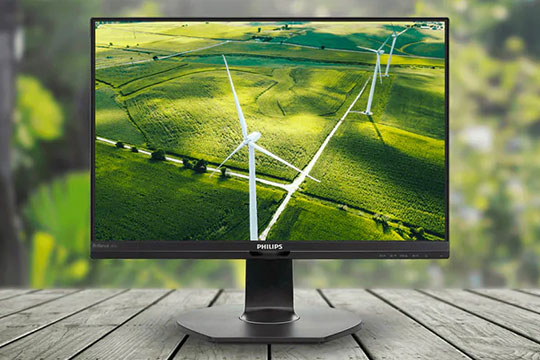
¿Qué atajos de teclado usas para ajustar el brillo?
En las computadoras portátiles, a menudo puedes usar atajos de teclado para ajustar el brillo:
- Fn + F5/F6 – Disminuir o aumentar el brillo (dependiendo del modelo de tu computadora portátil).
- Windows + A – Abre el centro de actividades y ajusta el brillo usando el control deslizante.
En los monitores externos, normalmente usas los botones del propio monitor. Consulta el manual de tu monitor si no encuentras el ajuste de brillo.
Pantallas reacondicionadas
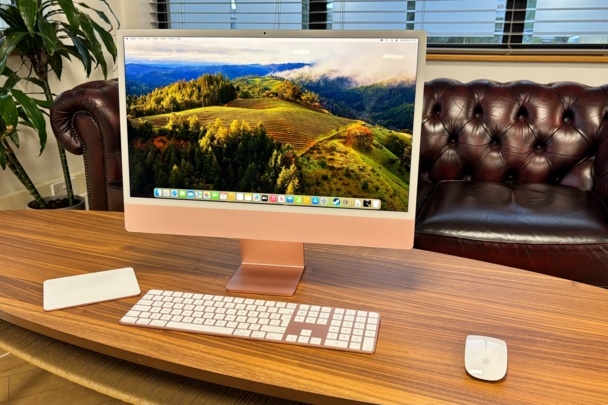
¿Por qué es importante ajustar el brillo de tu monitor?
Un brillo bien ajustado reduce la fatiga ocular y previene dolores de cabeza con el uso prolongado de la pantalla. Un brillo excesivo puede causar irritación ocular, mientras que un nivel de brillo demasiado bajo dificulta la lectura de textos. Especialmente con condiciones de luz cambiantes, como la luz del día y la luz de la noche, es importante ajustar el brillo regularmente. Tanto si trabajas con un monitor nuevo como reacondicionado, una buena configuración de brillo contribuye a una experiencia visual cómoda.


Comprar pantalla
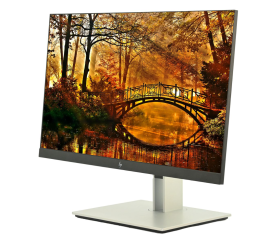
HP EliteDisplay E23 G4 - 23 inch