¿Cómo puedo dividir una pantalla de monitor ultrawide en 2 pantallas?
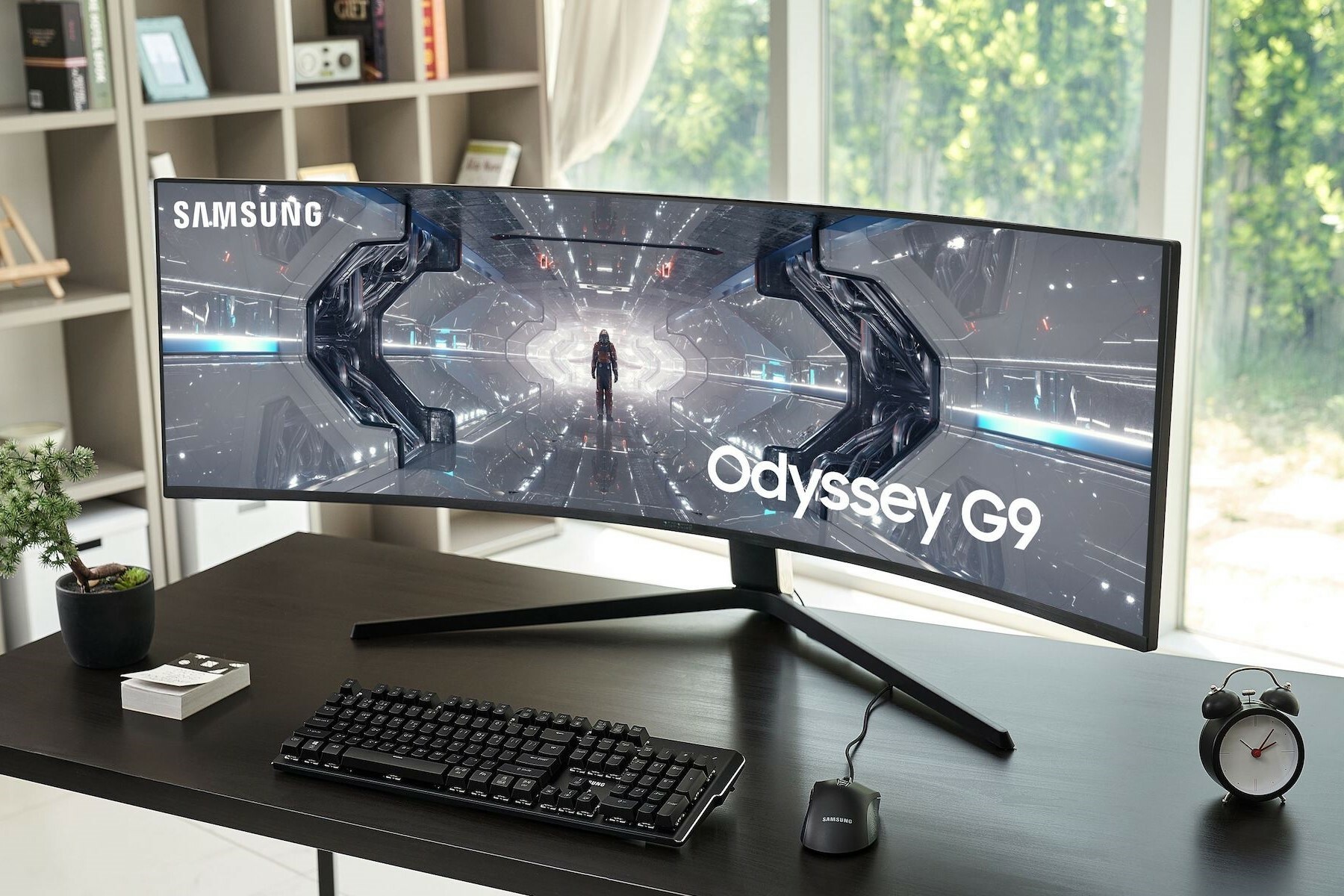
¿Cómo dividir una pantalla ultra ancha en dos?
Para dividir una pantalla ultra ancha en dos, puedes usar las funciones integradas de tu sistema operativo. En Windows, puedes colocar fácilmente las ventanas una al lado de la otra arrastrando una ventana al lado izquierdo o derecho de la pantalla. En macOS, puedes usar Vista dividida para mostrar ventanas una al lado de la otra. Algunos monitores ultraanchos también tienen funciones integradas en su menú de configuración para dividir la pantalla en varias secciones.
Monitores Samsung
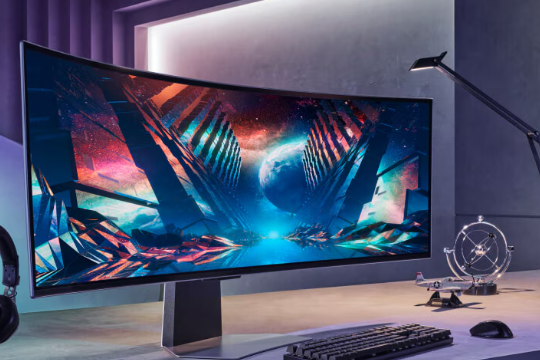
¿Cuáles son las ventajas de una pantalla dividida?
Una pantalla ultra ancha dividida ofrece mayor visión general y productividad. Puedes abrir varias aplicaciones al mismo tiempo sin tener que cambiar constantemente entre ventanas. Esto es ideal para realizar varias tareas a la vez, como trabajar en documentos mientras se consulta material de referencia, o durante la edición de vídeo donde deben ser visibles las líneas de tiempo y las previsualizaciones. Una pantalla dividida ofrece las ventajas de una configuración de doble monitor sin los bordes físicos entre las pantallas.
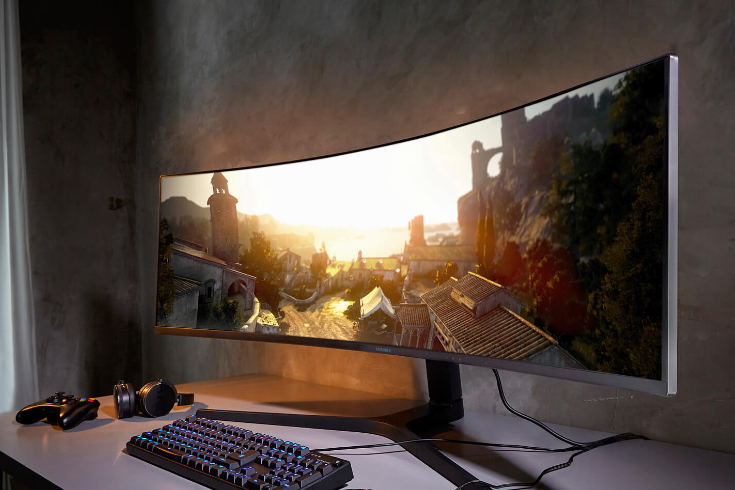
¿Qué software necesitas para dividir una pantalla ultra ancha?
Además de las funciones estándar de Windows y macOS, puedes usar software especializado para tener más control sobre tu pantalla dividida. Las opciones populares incluyen:
- Microsoft PowerToys – Para diseños de ventanas avanzados en Windows.
- DisplayFusion – Ofrece amplias posibilidades para la gestión de pantallas.
- LG OnScreen Control – Software específico para monitores LG.
- Dell Display Manager – Útil para monitores ultraanchos Dell.
Tanto si eliges un monitor nuevo como reacondicionado, con la configuración y el software adecuados sacarás el máximo partido a tu pantalla ultra ancha.
Monitores Reacondicionados


Los mejores monitores Samsung
Samsung SyncMaster B2440 - 24 pulgadas
Samsung S24E650DW - 24 pulgadas