¿Cómo puedo conectar una pantalla a mi portátil?
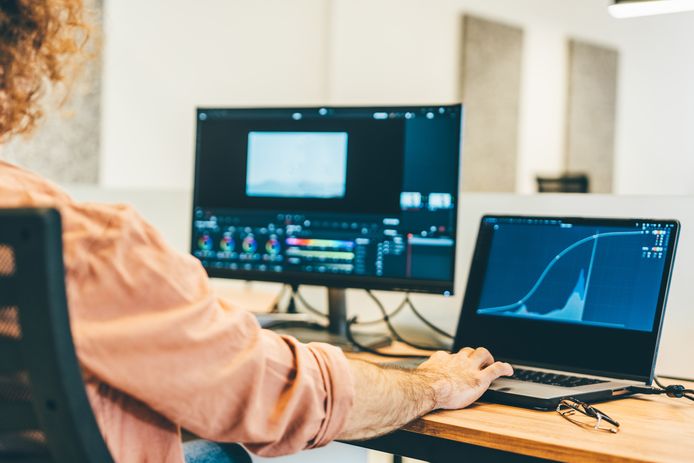
¿Cómo conectar una segunda pantalla a tu portátil?
Conectar una segunda pantalla a tu portátil comienza con identificar los puertos disponibles, como HDMI, USB-C, DisplayPort o VGA. Conecta el cable adecuado entre tu portátil y la pantalla. Luego, enciende la pantalla y selecciona la entrada correcta en el monitor. En Windows, puedes usar el atajo de teclado Windows + P para elegir entre duplicar, extender o usar solo la segunda pantalla. En macOS, ve a 'Preferencias del Sistema' → 'Pantallas' para ajustar la configuración.
Portátiles reacondicionados

¿Qué cables necesitas para conectar una pantalla?
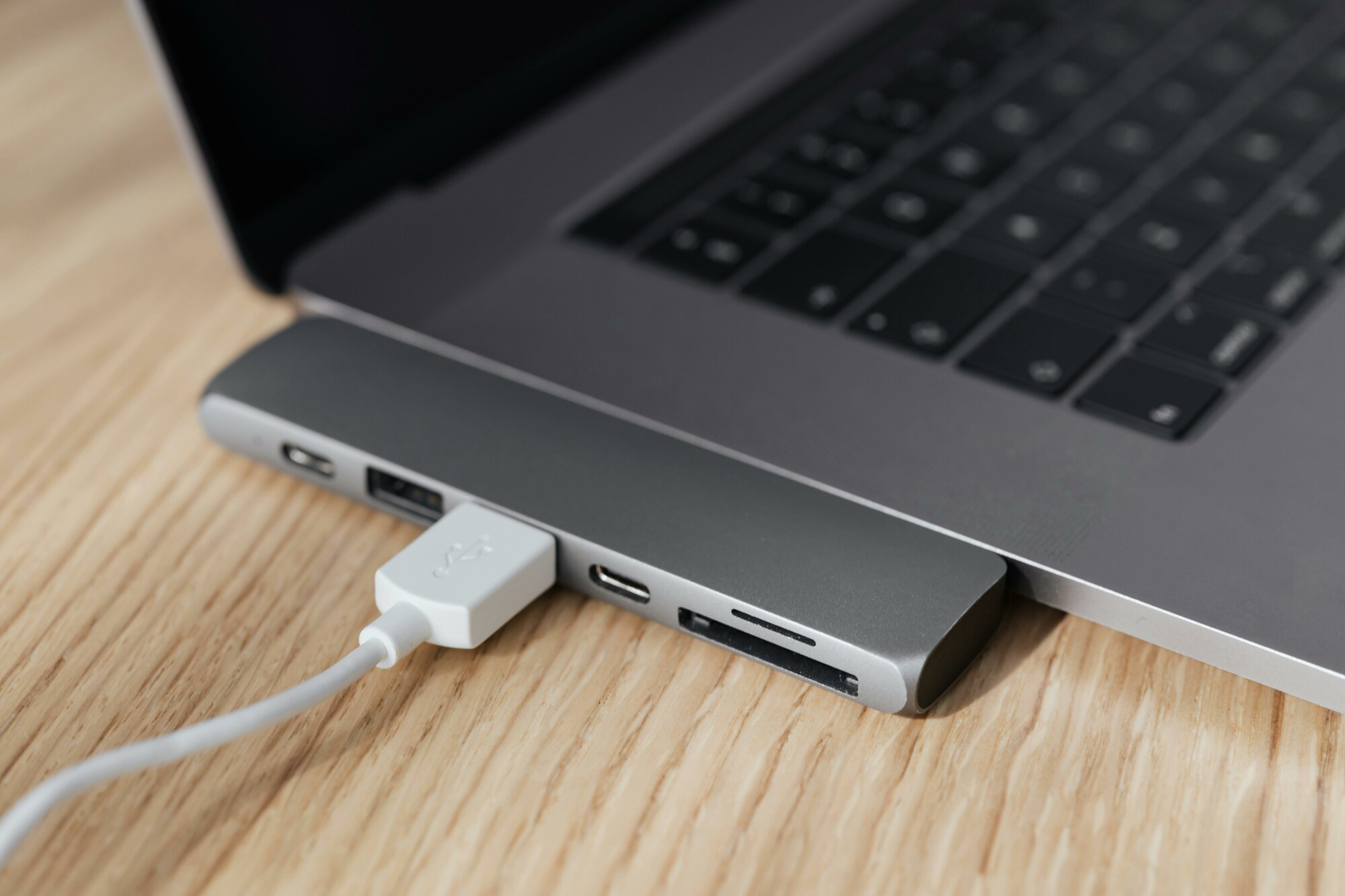
El cable necesario depende de los puertos disponibles en tu portátil y monitor:
- Cable HDMI – Conexión común para portátiles y monitores modernos.
- Cable USB-C – Admite vídeo, alimentación y datos a través de un solo cable.
- Cable DisplayPort – Ideal para resoluciones y velocidades de refresco más altas.
- Cable VGA – Conexión antigua para monitores antiguos.
Asegúrate de elegir el cable correcto al comprar o conectar un monitor reacondicionado.
Pantallas reacondicionadas
¿Cómo configurar una segunda pantalla en Windows y Mac?
Windows:
- Presiona Windows + P para abrir el menú de proyección.
- Elige entre 'Extender', 'Duplicar' o 'Solo segunda pantalla'.
- Ajusta la resolución y orientación a través de 'Configuración de pantalla'.
macOS:
- Ve a 'Preferencias del Sistema' → 'Pantallas'.
- Elige 'Arreglo' y arrastra las pantallas a la disposición deseada.
- Ajusta la resolución y las opciones de escala si es necesario.
Ya sea que uses un monitor nuevo o reacondicionado, conectar y configurar una segunda pantalla es sencillo con los pasos y cables correctos.


Monitores Reacondicionados
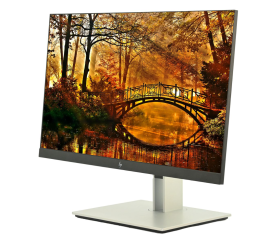
HP EliteDisplay E23 G4 - 23 inch