¿Puedo conectar una segunda pantalla a mi portátil?
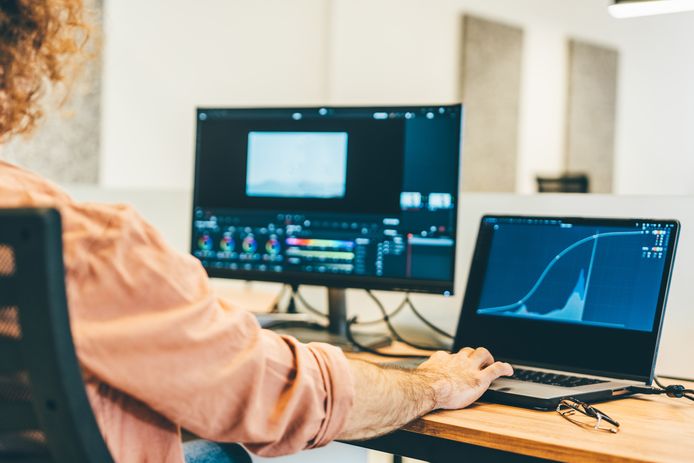
¿Cómo conectar una segunda pantalla a tu portátil?
Conectar una segunda pantalla a tu portátil comienza con la comprobación de los puertos disponibles, como HDMI, USB-C, DisplayPort o VGA. Conecta el cable correcto entre tu portátil y la segunda pantalla. Enciende ambos dispositivos y selecciona la entrada correcta en la pantalla. En Windows, puedes usar el atajo de teclado Windows + P para abrir la configuración de pantalla y elegir entre "Extender", "Duplicar" o "Solo segunda pantalla". En macOS, ve a "Preferencias del Sistema" → "Pantallas" para ajustar la configuración.
Comprar portátil
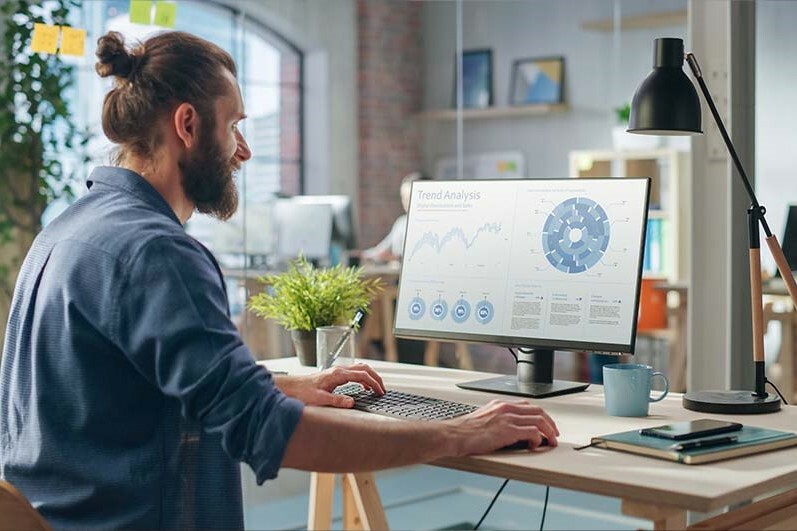
¿Cuáles son las ventajas de trabajar con dos pantallas?
Trabajar con dos pantallas aumenta significativamente tu productividad. Puedes abrir varios ventanas una al lado de la otra, lo cual es ideal para realizar varias tareas a la vez, como comparar documentos, editar videos o programar. Además, una segunda pantalla ofrece mayor visibilidad y mejora el flujo de trabajo, especialmente en tareas complejas como diseño gráfico o análisis financiero. Tanto si usas un monitor nuevo como uno reacondicionado, una segunda pantalla siempre ofrece mayor comodidad.
Comprar monitor
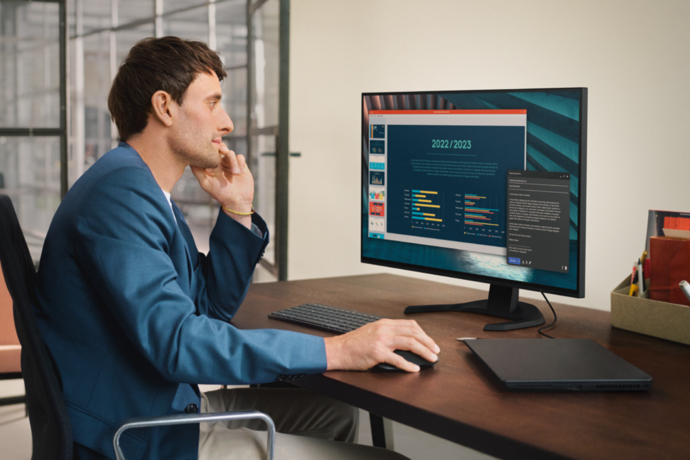
¿Qué cables y adaptadores necesitas para una segunda pantalla?
El cable correcto depende de los puertos de tu portátil y monitor:
- Cable HDMI – Conexión común para portátiles y monitores modernos.
- Cable USB-C – Adecuado para portátiles modernos que admiten salida de video.
- Cable DisplayPort – Ofrece altas resoluciones y velocidades de actualización.
- Cable VGA – Conexión antigua para monitores y portátiles antiguos.
Si tu portátil y monitor tienen conexiones diferentes, puedes usar un adaptador, como USB-C a HDMI o HDMI a VGA. Al comprar un monitor o usar un monitor reacondicionado, es importante verificar la compatibilidad de los puertos.


Mejores monitores

LG 86UH5J-H - 86 pulgadas
NEC MultiSync V544-T - 54 pulgadas
NEC MultiSync C431 - 43 pulgadas
NEC MultiSync C431 - 43 pulgadas