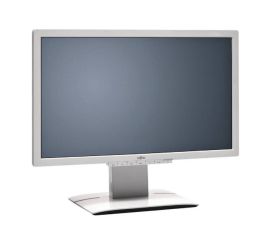
¿Cómo puedo compartir mi pantalla?
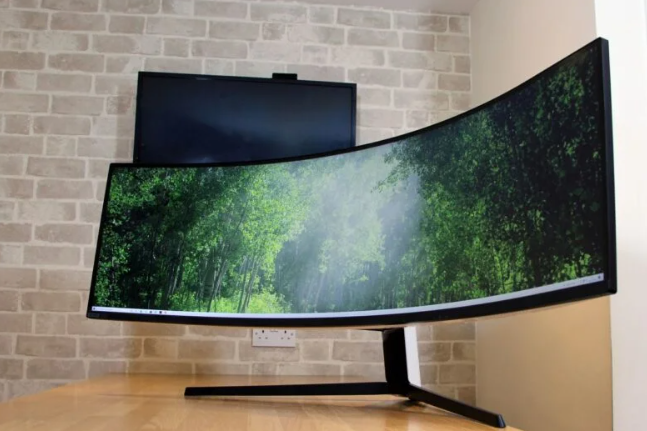
¿Cómo compartir una pantalla con varios dispositivos?
Compartir una pantalla se puede hacer de diferentes maneras, dependiendo de tus dispositivos y sistema operativo. En Windows y macOS puedes compartir tu pantalla de forma inalámbrica a través de tecnologías como Miracast, AirPlay o un cable HDMI para conexiones cableadas. Asegúrate de que tanto tu monitor como tu segundo dispositivo sean compatibles con la compartición de pantalla. Al comprar un monitor, es útil comprobar si el monitor admite funciones como la compartición inalámbrica.
Monitores Reacondicionados
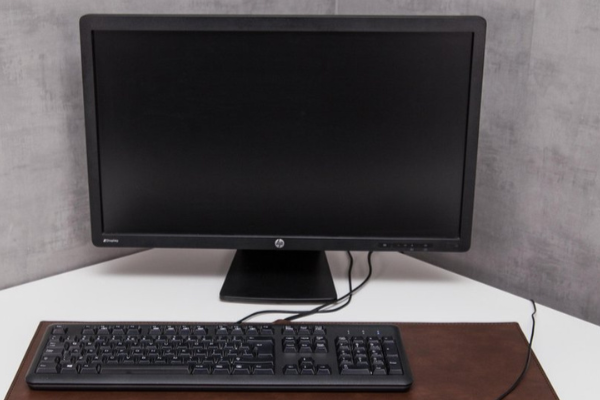
¿Qué atajos de teclado usas para compartir tu pantalla?
En Windows puedes usar los siguientes atajos de teclado para compartir o proyectar tu pantalla:
- Windows + P – Abre el menú de proyección para compartir pantalla.
En macOS, sigue estos pasos:
- Ve al menú de Apple → Preferencias del Sistema → Pantallas → Pantalla AirPlay.
Usa estas opciones para duplicar o extender rápidamente tu pantalla a un segundo monitor o televisor.
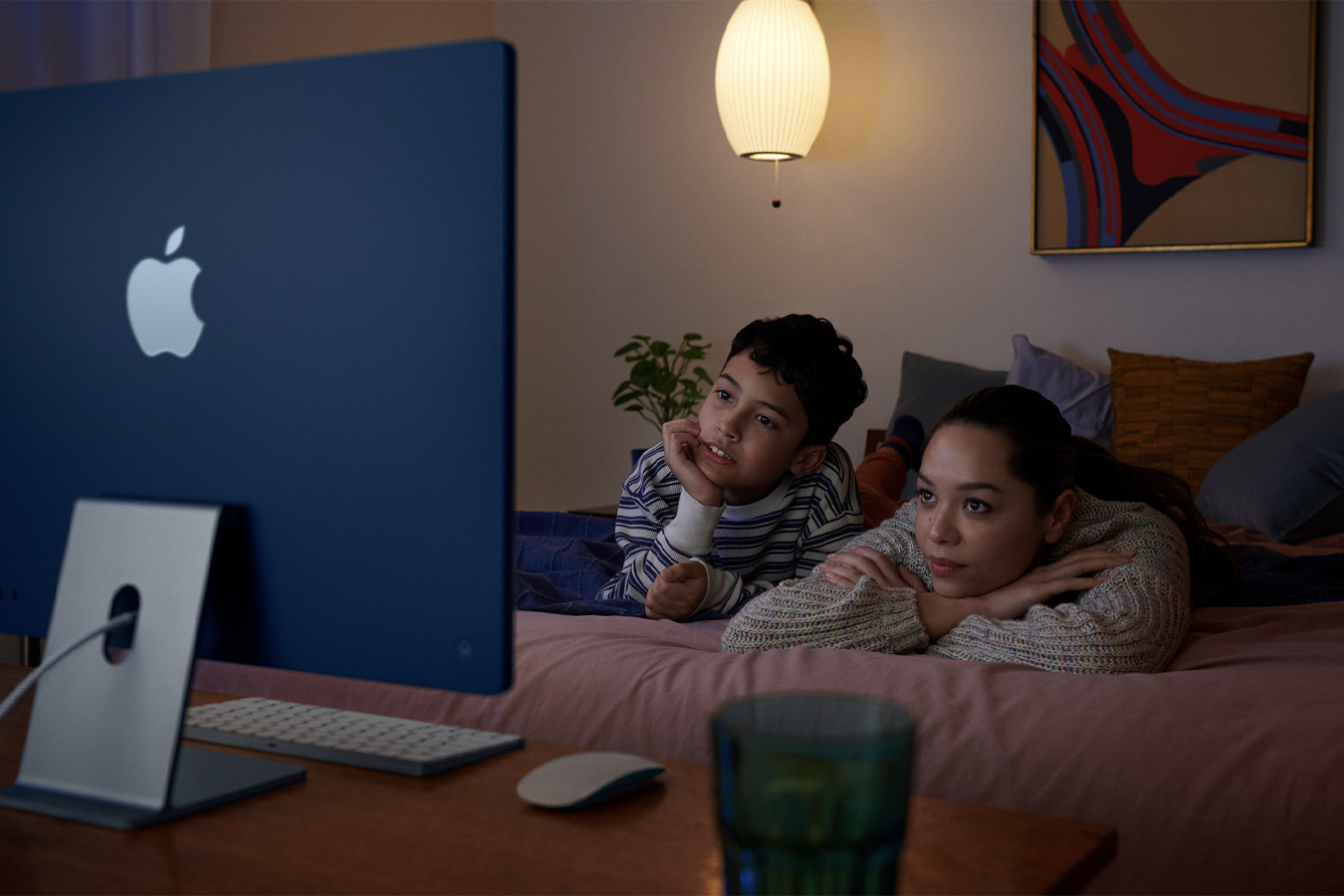
¿Cómo compartir una pantalla en Windows y Mac?
En Windows, haz clic con el botón derecho en el escritorio y selecciona 'Configuración de pantalla'. A continuación, selecciona 'Varias pantallas' para duplicar o extender tu pantalla. En un Mac, abre 'Preferencias del Sistema', ve a 'Pantallas' y selecciona 'AirPlay' o un monitor externo. Asegúrate de que la conexión sea estable y utiliza un cable o una conexión inalámbrica adecuados. Tanto si utilizas un monitor nuevo como uno reacondicionado, compartir tu pantalla es sencillo con la configuración correcta.
Comprar monitor


Comprar pantalla
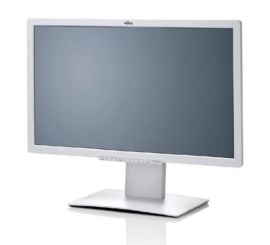
Fujitsu B24-8 TE Pro - 24 pulgadas
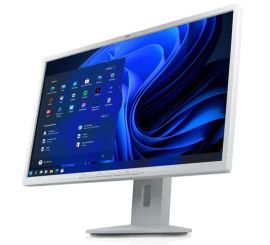
Fujitsu B24-8T - 24 pulgadas
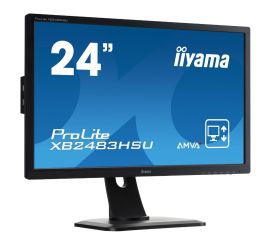
iiyama XB2474HS - 24 pulgadas
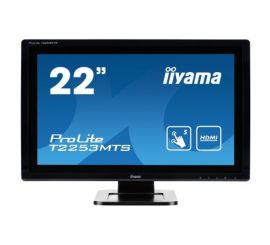
iiyama X2283HS - 22 pulgadas
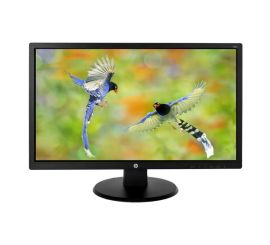
HP Series 5-Pro 524pf - 24 pulgadas