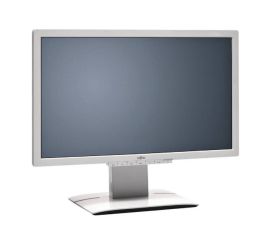
¿Cómo puedo girar mi pantalla?
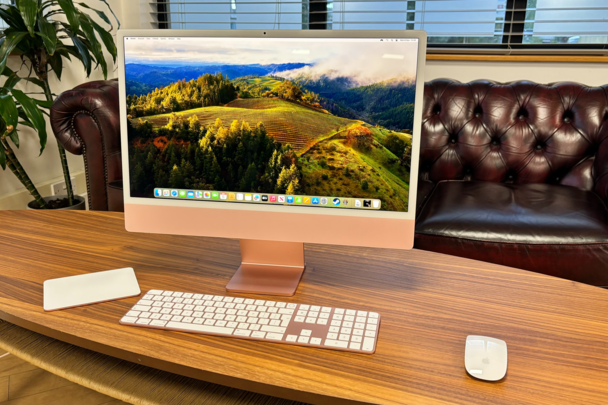
¿Cómo girar una pantalla en Windows o Mac?
En Windows, puedes girar la pantalla haciendo clic derecho en el escritorio y seleccionando "Configuración de pantalla". Luego, en "Orientación de pantalla", elige Horizontal, Vertical, Horizontal (invertida) o Vertical (invertida). En una Mac, ve a "Preferencias del Sistema", selecciona "Pantallas" y elige la opción de rotación deseada. Asegúrate de que tu monitor también pueda girar físicamente para un uso óptimo.
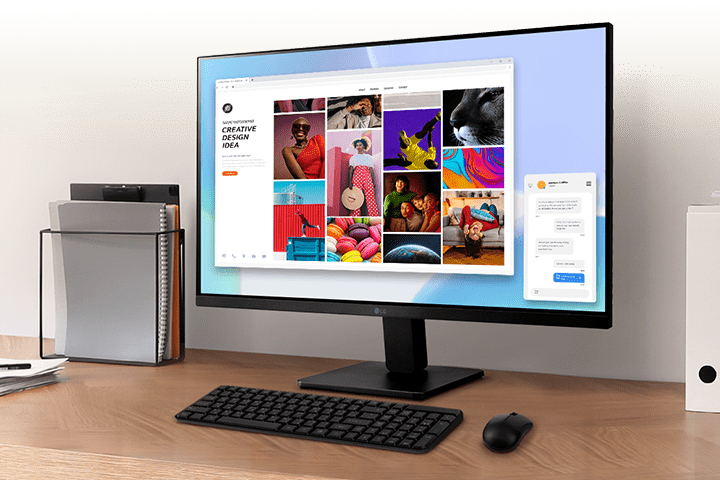
¿Por qué querrías girar tu pantalla?
Girar la pantalla puede ser útil para tareas específicas como codificación, edición de texto, visualización de documentos largos o lectura de páginas web. Una pantalla vertical ofrece más espacio para contenido que se muestra principalmente en sentido vertical. Esto puede aumentar tu productividad y hacer que tu espacio de trabajo sea más ordenado.
Comprar monitor
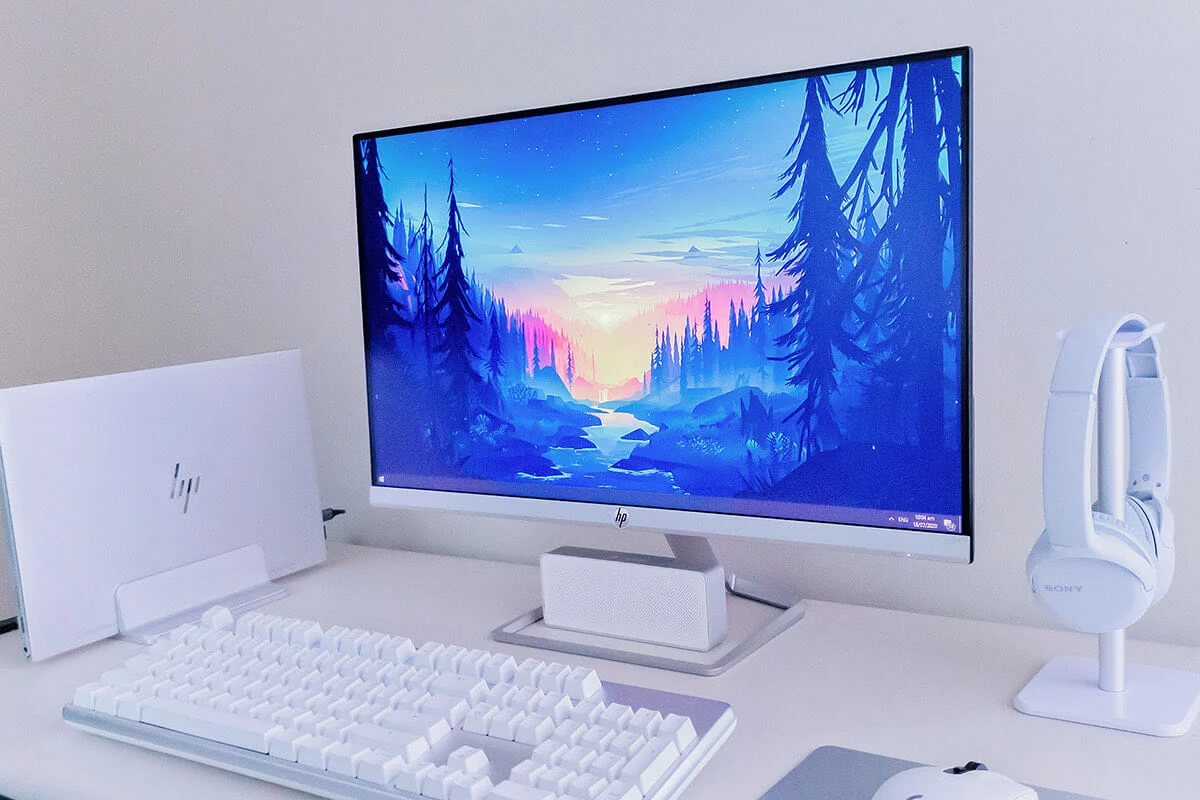
¿Qué atajos de teclado usas para girar tu pantalla?
En Windows, puedes usar atajos de teclado para girar rápidamente la pantalla:
- Ctrl + Alt + Flecha arriba – Modo horizontal normal
- Ctrl + Alt + Flecha abajo – Horizontal (invertida)
- Ctrl + Alt + Flecha izquierda – Vertical izquierda
- Ctrl + Alt + Flecha derecha – Vertical derecha
Si estos atajos no funcionan, verifica si tu controlador gráfico admite esta funcionalidad. Al comprar un monitor o usar un monitor reacondicionado, es importante verificar si el soporte es físicamente giratorio.


Comprar Monitor
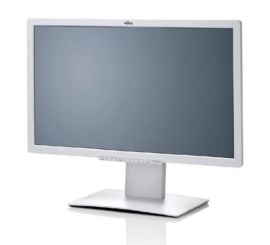
Fujitsu B24-8 TE Pro - 24 pulgadas
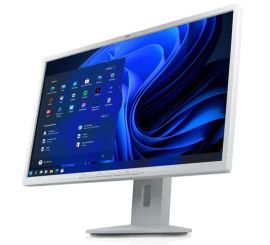
Fujitsu B24-8T - 24 pulgadas
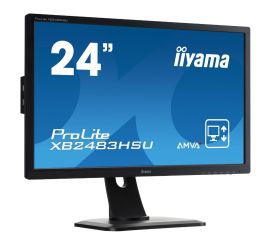
iiyama XB2474HS - 24 pulgadas
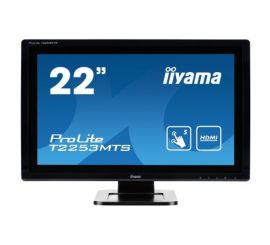
iiyama X2283HS - 22 pulgadas
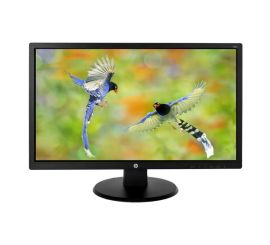
HP Series 5-Pro 524pf - 24 pulgadas